HEIC → JPG 変換ツール
iPhone で撮った .HEIC の写真を、窓に放り込むだけで JPG にする Windows 用の道具です。撮影日時・向き・作成日時はそのまま引き継ぎます。
ダウンロード(ZIP)
約 25MB / Windows 10・11(64bit)/ Python は不要
使い方
- ZIP を好きな場所に展開します(
C:\Toolsなど、どこでも構いません) - 中の
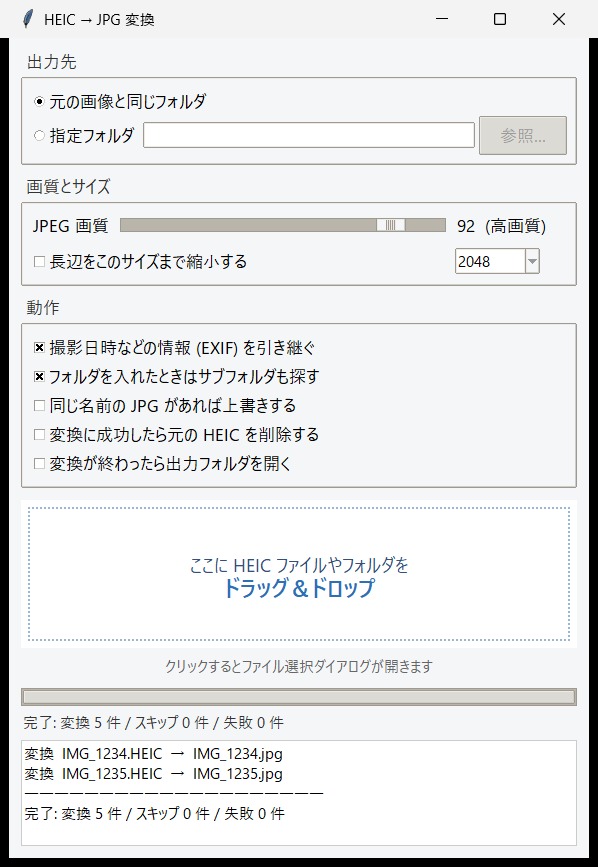
HEICをJPGに変換フォルダを開き、HEICをJPGに変換.exeを起動します - 開いた窓の白い枠に、HEIC ファイルやフォルダをドラッグ&ドロップします
exe のアイコンに直接ドロップしても変換が始まります。よく使う場合は、exe を右クリックして「ショートカットの作成」でデスクトップに置いておくと楽です。
初回だけ、青い警告が出ます
「WindowsによってPCが保護されました」という画面が出ることがあります。個人が作った署名なしのソフトなので出るものです。中身が気になる場合は、ZIP の source フォルダに元の Python スクリプトがそのまま入っています。
実行する場合は [詳細情報]→[実行] で起動します。
できること
| 出力先 | 元の画像と同じフォルダ、または指定したフォルダ |
|---|---|
| 画質 | 40〜100 で指定(既定 92) |
| 縮小 | 長辺を指定サイズまで縮める(メール添付用など) |
| 引き継ぐ情報 | 撮影日時・カメラ機種・GPS などの EXIF、色の指定、ファイルの日時、写真の向き |
| まとめて変換 | フォルダごと。サブフォルダの中も探します |
| 元ファイル | 既定では残します(削除する設定もありますが、使う前に確認が出ます) |
注意
- Live Photo の動画部分(.MOV)は変換しません。静止画だけです
- JPG は HEIC より容量が増えます(画質 92 でおよそ 1.4 倍)
- 写真がどこかに送信されることはありません。変換はすべて手元の PC の中で終わります
- ご利用は自己責任でお願いします。大切な写真は、変換前にコピーを取っておくと安心です